
Windows 利用 WSL2 与 xrdp 服务搭建真实内核 Linux 环境(含桌面)
老样子,先贴一些官方链接:
安装 WSL:https://learn.microsoft.com/zh-cn/windows/wsl/install
WSLg 教程:https://learn.microsoft.com/zh-cn/windows/wsl/tutorials/gui-apps
目录
见页面右侧
环境介绍
GPU:LAPTOP RTX 3060
System:Windows 11
WSL : 2.0.14.0
内置Linux内核: 5.15.133.1-1
WSLg : 1.0.59
相关指令
wsl --help 查看 wsl 的所有指令
wsl -l 查看目前拥有的子系统分发
wsl -l -v 查看目前拥有的子系统分发及其版本
wsl --version 查看wsl、Linux内核、WSLg等版本号
wsl --status查看 wsl 各分发版目前的状态
wsl --shutdown 彻底关闭 wsl 各分发版
wsl --unregister <发行版名称> 卸载某个发行版
wsl --set-default-version 2 启用 WSL2 功能并设置为默认
wsl --set-version <发行版名称> 2 已安装的发行版转换为WSL2
echo $DISPLAY 检查 X server 的环境变量
前言
在 Windows 环境下使用 Linux 系统已经是非常普遍的事情了,网上的相关攻略也有很多
大致路线可以分为以下几类:
- 土豪版:使用多台电脑,一台 Windows 一台 Linux 缺点:昂贵
- 云资源版:购置云服务器,并在云服务器下载 Linux 操作系统 缺点:昂贵,性能较差
- 大众版:使用Vmware等虚拟机软件,用存储换虚拟内核 缺点:虚拟内核不够真实
- 双系统版:在一台电脑里搭建两个操作系统,通过开关机切换 缺点:不够方便
我们将使用的方法不在上列,而是主要依赖 WSL2
WSL,即适用于 Linux 的 Windows 子系统,微软在 WSL2 中预设了真实 Linux 内核,这使我们不用像传统双系统一样反复开关机切换系统,非常方便
搭建 WSL 环境
激活 WSL
使用具有管理员权限的 Shell (Windows PowerShell) 执行以下命令,即可激活 WSL (激活后需要重启系统)
Enable-WindowsOptionalFeature -Online -FeatureName Microsoft-Windows-Subsystem-Linux
检验是否成功:Win + R,输入 appwiz.cpl,左上角找到“启动或关闭 Windows 功能”,会看到“适用于 Linux 的 Windows 子系统”选项处于选中状态。
如果页面显示如下,即成功
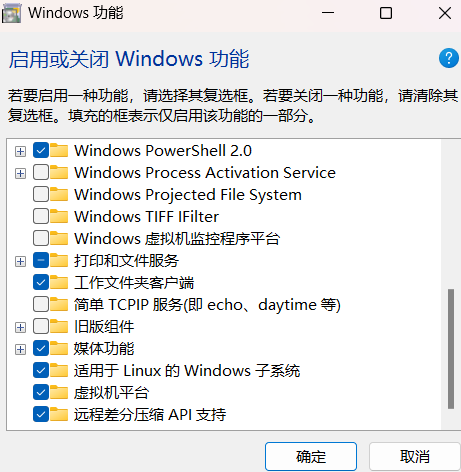
注:Hyper-V 功能我这里一直开着,不确定需不需要开,如需要,请参照以下教程自行设置:
安装 Linux 发行版
之后我们就可以在命令提示符里用 wsl 的命令安装 Linux 发行版了,相关指令已经贴在上文
也可以自己执行wsl --help 来查看 wsl 的所有指令
随后自己安装想要的 Linux 发行版即可,本教程所有内容以 Ubuntu 20.04.6 LTS 为例
安装后即可通过 cmd 内的 Shell 选择器打开自己的 Linux 分发版,如下图
可以同时安装多个 Linux分发版
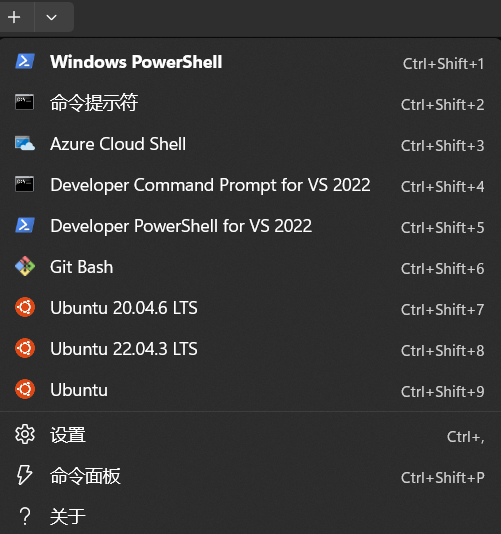
至此,一个具有真实内核且内存占用小的 Linux 系统就成功安装到你的电脑上了
但 !如果你和我一样,是一个重度 Windows 系统使用者
第一次接触 Linux 的 Shell ,完全不知道如何使用 Linux 与管理系统文件
非常非常想拥有和 Windows 一样的 Linux GUI 桌面环境体验
拿下!请继续往下看
搭建 Linux 桌面环境
我们将从三方面进行阐述,成功经验为后者 ( xrdp + XFCE4 ) ,对过程不感兴趣的可以跳过前两者
特此说明:前两者 ( WSLg 与 X server ) 效果较差且过程较乱,如无经验,请勿尝试
只有最后一种方法是成功的!!!!!!
使用 WSLg 显示桌面环境
从Windows 10的一个更新开始,Microsoft引入了对Linux GUI应用程序的原生支持,即WSLg
因为WSL 2可以使用内置的 WSLg 来显示桌面环境,并且 WSLg 不需要设置 DISPLAY 变量
确保环境正确
通过wsl -l -v 查看目前拥有的子系统分发及其版本,确保 WSL 版本为 2
安装桌面环境
如确定版本正确,则可直接安装想要的桌面环境:
# 更新包列表,确保安装的是软件的最新版本

sudo apt update

# 较低配置(注重资源占用和性能)

XFCE4: sudo apt install xfce4
LXQt: sudo apt install lxqt

# 中等配置(提供介于现代与传统之间的体验)

MATE: sudo apt install mate-desktop-environment
Cinnamon: sudo apt install cinnamon-desktop-environment

# 较高配置(现代且功能丰富)

GNOME: sudo apt install ubuntu-desktop -y
KDE Plasma: sudo apt install kde-plasma-desktop

# KDE安装还有一种:sudo apt install kubuntu-desktop (但建议先用上面的)
安装后,运行对应的启动指令后, WSLg 会直接渲染并显示桌面环境
比如:我这里 KDE Plasma 5 的启动指令是 startplasma-x11
我尝试了资源占用最高的 KDE Plasma 桌面环境, WSLg 能够以几乎 0 延迟的状态运行桌面环境
可以看出 Microsoft 对于真实 Linux 内核和 Linux GUI 的显示还是下足功夫的
局限性
但! 为什么 WSLg 被我视作失败经验呢,事实上,它具有一个致命缺陷:
WSLg 显示的所有内容都是一个 独!立!的! Windows 窗口
这意味着,桌面环境的桌面会始终全屏显示,这直接导致:
作为 Panel 存在的资源栏以及你打开的任何其他窗口(如 Linux Bash)
在你单击桌面区域后,都会隐藏,而你需要点 Win 键之后通过 Windows 资源栏重新返回
这无疑会造成极其难受的使用体验
截止本文发布时间,我依旧没找到有效的解决办法
问题在于 WSLg 的默认显示设置是 Multiple Windows (多窗口) 且无法更改
如果有修改办法欢迎指出与评论,毕竟 WSLg 使用体验真的很好
使用 X server 显示桌面环境
为什么使用 X server
要想不借助 WSLg 显示 Linux GUI,我们需要下载X服务器,如 VcXsrv 或 Xming 等
X server 是 Linux 与其他类 UNIX 服务器系统中的 显示服务器,用于监听 X client 发送来的图形界面显示请求,并且将图形界面绘制并显示在屏幕上
虽然我们是显示 Windows 的 WSL 产生的内容,但也要通过 X server 来完成过程
局限性与优势
这一过程具有不可忽视的缺点:数据需要经过 X server 才能正确显示,当资源占用过大便会出现卡顿
尤其我们并非使用原生 Linux 环境,在多种情况下的延迟会更大
我使用多种 X server 测试了多个桌面环境,发现都具有不同程度的卡顿
但 X server 可以有效解决 WSLg 存在的窗口显示问题,因为 X server 提供了窗口显示的模式选择
X server 页面讲解
此处以 VcXsrv 为例, Xming 同理
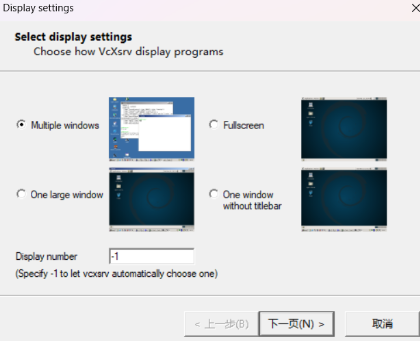
四个模式分别对应不同的窗口显示模式:
Multiple windows:多窗口,每个窗口都是一个独立的 Windows 窗口
Full screen: 全屏显示,完全遮罩 Windows 界面
One large window:大窗口显示,所有窗口包含在一个最大化的 Windows 窗口里
One window without titlebar: 相比于大窗口显示,不包括最上面的边栏
个人比较推荐后两种
而 Display number 对应你的 DISPLAY 变量中最后一位数,如果这里选择 0
那你的 DISPLAY 变量就以 .0 结尾
下载与安装 X server
- 下载并安装VcXsrv:https://sourceforge.net/projects/vcxsrv/
- 下载并安装Xming:https://sourceforge.net/projects/xming/
禁用 WSLg
在实践过程中,我一度为此困扰许久
我首先使用 X server 创建桌面环境,但始终未发现 WSLg 是自动运行且优先级高于 X server
导致我将所有 WSLg 出现的问题都认为是 X server 出现的问题
这太荒谬了!!!浪费了我好久!!!!!!
所以我将首先告诉你,首先应当禁用 WSLg
# 在 Windows Shell 里输入以下代码以创建 .wslconfig 文件
# 注意: .wslconfig是文件拓展名, 而不是文件名

notepad "$env:USERPROFILE/.wslconfig
这将在 C:/User/YourUserName 地址下创建 .wslconfig 文件
接下来请在空白文件里写入:
[wsl2]
guiApplications=false
保存文件并关闭,输入 wsl --shutdown 重启 WSL,完成 WSLg 的禁用
设置环境变量
接下来,我们需要在 Linux 发行版中设置环境变量
打开 Linux 发行版终端,然后添加以下内容到 .bashrc 文件末尾:
我使用的文本编辑器是 nano ,终端是 bash ,所以我运行 nano .bashrc
export DISPLAY=$(cat /etc/resolv.conf | grep nameserver | awk '{print $2; exit;}'):0.0
export LIBGL_ALWAYS_INDIRECT=1
export LIBGL_ALWAYS_SOFTWARE=1
export XDG_RUNTIME_DIR=/run/user/$(id -u)
保存文件并退出,然后运行 source ~/.bashrc ,更新对文件作出的更改
确保 X server 相关设置正确
- 确保 Disable access control 被选择为选中,这将允许所有客户端连接,排除因权限不足造成的问题
- 确保 Windows 防火墙没有阻止 X server 软件的活动 (在 Windows 安全中心中查看)
- 启动时最好以管理员权限运行 X server
检验 X server 安装是否成功
sudo apt install x11-apps -y

xeyes
如果显示两个小眼睛 (可以百度xeyes效果) ,即代表设置成功
报错后可能的解决办法
使用xauth管理X11授权
# 安装xauth

sudo apt update
sudo apt install xauth -y

# 生成空的授权文件

touch ~/.Xauthority
然后生成授权信息并添加到授权文件中:
xauth generate $DISPLAY . trusted
一定要确保DISPLAY环境变量设置正确
export DISPLAY=$(cat /etc/resolv.conf | grep nameserver | awk '{print $2; exit;}'):0
最后在Windows命令行中运行wsl --shutdown,重启 WSL
使用 Xrdp 服务搭建桌面环境(成功)
什么是 Xrdp
xrdp 是微软 RDP(远程桌面协议)服务器的免费开源实现,可让微软 Windows 以外的操作系统(如 Linux 和 BSD 风格的操作系统)提供功能完备的 RDP 兼容远程桌面体验。
据开发者称,该协议可与 rdesktop、FreeRDP 和微软自己的远程桌面客户端一起使用。
创建服务
运行下述指令下载 Xrdp 与桌面环境
sudo apt-get install xrdp
sudo apt-get install xubuntu-desktop
运行如下指令,创建或进入该文件 ( nano 文本编辑器)
sudo nano ~/.xsession
在文件内写入如下内容,确保打开的是 XFCE4 桌面
xfce4-session
不安装其他桌面的原因是, Xrdp 依旧会有延时,本人尝试了 KDE Plasma 发现依然有较低的延迟
欢迎大家一试,其实延迟也不算大(
查看地址
运行 ip addr 查看 WSL Xrdp 服务的地址
格式为 xxx.xxx.xxx.xxx (xxx 指代两位数或三位数)
或在 cmd 中输入 ipconfig 并运行,在最下方标注 WSL 的 ip 地址栏找到对应的 iPV4 地址
两个优质的教程,可参考:
玩转 WSL 并配置Linux下的开发调试环境(Linux初学者福音) - 知乎 (zhihu.com)
wsl中的Ubuntu安装远程桌面 - 知乎 (zhihu.com)
修改端口可参考: wsl中的Ubuntu安装远程桌面 - 知乎 (zhihu.com)
注:我没修改端口,可以正常使用
连接 Linux 桌面环境
得到地址后,在 wsl 内输入 sudo service xrdp restart 启动服务,并保持窗口不关闭
打开 windows 远程连接功能,输入地址,直接远程连接
在进去的页面里选择 Xorg 即可,用户名与密码即 WSL 的用户名与密码
其他远程连接设置随个人喜好而定
至此,全文结束
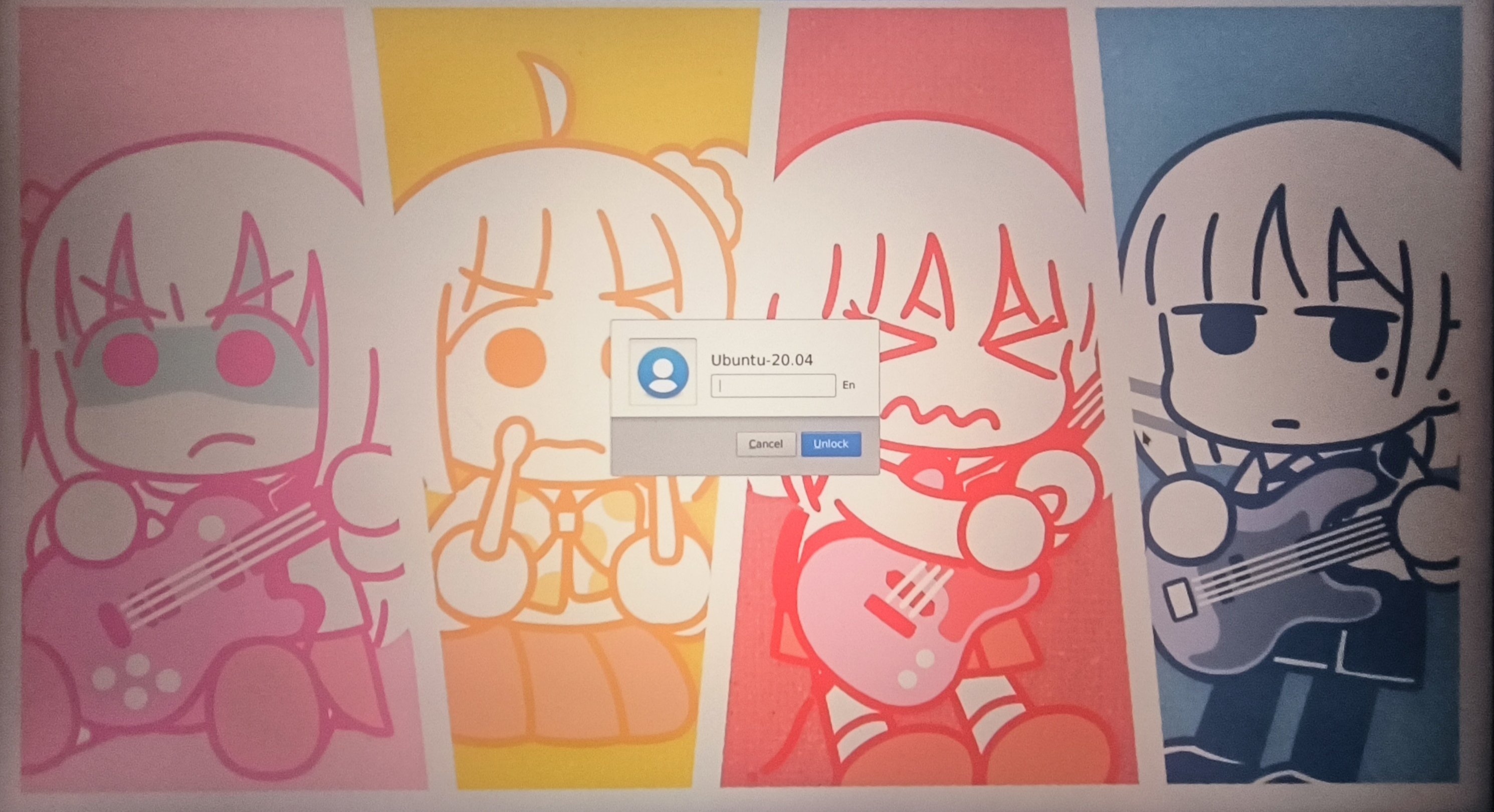
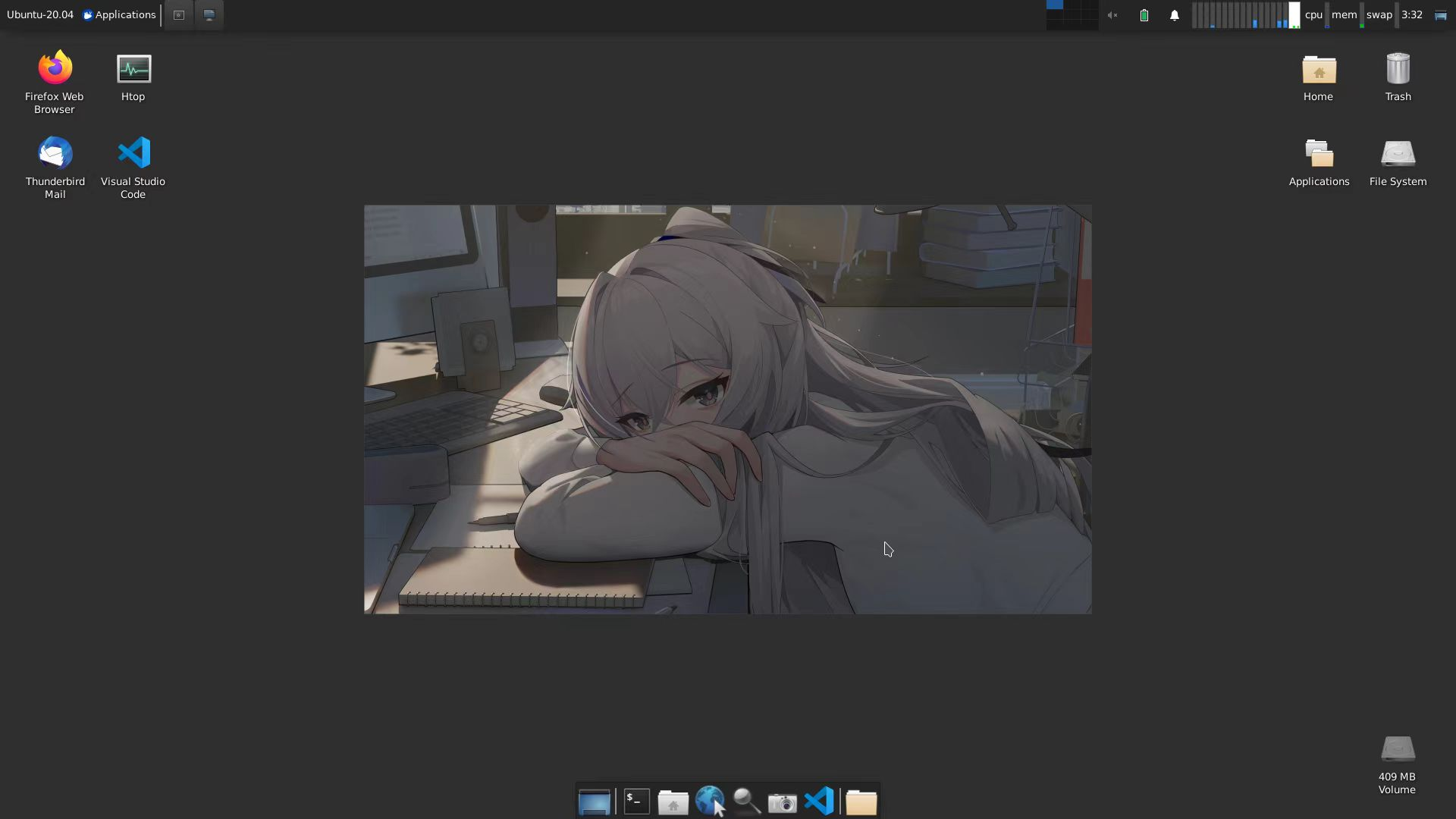
放个效果图吧,图片中是 XFCE4 桌面环境,非常轻量化的一种
该 Linux 桌面是全屏沉浸式显示,但最上面有远程连接的 Panel,点击即可窗口化或最小化
登录界面:
桌面:
附录
壁纸挑选(doge
Awesome Wallpapers - wallhaven.cc
他人成功经验(未复现成功)
使用WSL2G在Windows11上运行KDE Plasma5!!_哔哩哔哩_bilibili
WSL2 里轻轻松松运行 plasma(KDE)桌面_哔哩哔哩_bilibili
Ubuntu 20.04 Desktop GUI On WSL 2 On Surface Pro (most-useful.com)
一些其他有用的链接
WSL2 基于WSLg运行Clion等GUI应用 - 知乎 (zhihu.com)
快速理解 X server, DISPLAY 与 X11 Forwarding_xserver-CSDN博客
【Linux】关于 X11 GUI 转发和 WSLg 的坑 - 掘金 (juejin.cn)
Windows 10 LTSC WSL2 + WSLg 环境配置 - 知乎 (zhihu.com)
Unable to start X server in WSL2 · Issue #1172 · microsoft/wslg (github.com)
WSL2中的高级设置配置wsl.conf 和 .wslconfig-腾讯云开发者社区-腾讯云 (tencent.com)
如何在WSL2开启GUI(通过X11-forwarding) - 知乎 (zhihu.com)
Win10子系统 (WSL) Ubuntu 20.04 LTS 安装ROS - 知乎 (zhihu.com)
Linux中的DISPLAY环境变量相关问题 - 知乎 (zhihu.com)
win10+WSL+安装VcXsrv Windows X Server - 知乎 (zhihu.com)
windows下Xming调用linux的图形界面-CSDN博客
Wsl2 Ubuntu20.04安装图形化界面_environment variable xdg_session_path not set. is -CSDN博客
X Server 的优化_xserver composite-CSDN博客
云服务器使用桌面
服务器一般不用桌面,用的话要用 VNC 远程连接,又卡又不好看,不建议使用
如何在Linux系统的ECS实例中安装图形界面-阿里云帮助中心 (aliyun.com)
后记
使用
Xrdp 连接的延时较低,能够满足日常需要
配置好之后,打开的流程就是在 Bash 里运行 sudo service xrdp restart ,然后直接双击远程连接的 .rdp 就行(自己保存一个,很方便)
文件交互可以直接通过文件夹进行,只需要在 WSL 内置的文件夹系统里预设一个文件夹,然后在Linux桌面里放个快捷方式即可
退出建议使用 Linux 桌面环境的 Log out,不建议直接点 Windows 窗口的关闭
创作
这次 WSL 安装 Linux 桌面环境的探索早于3月初完成,但我拖了好久才完成此文
以 WSL + Xrdp 的形式搭建 Linux 环境不仅节省了大量存储空间,还确保了 Linux 内核的真实性
我认为是相当有意义的一件事
对 WSLg 和 X server 的试错成本很高,但这同样是一笔宝贵的经验,希望这些 被我撞过的南墙 能够帮到其他人
Come on bro, Let me save ur day :D
如果对你有帮助的话,可以给 Blog 的 Github 项目地址点个 Star ,万分感谢!
项目地址:https://github.com/Sawtone/Sawtone.github.io
欢迎在 评论区 或 vx 交流 ~
文档信息
- 本文作者:Sawtone
- 本文链接:https://sawtone.github.io/2024/04/04/laptop-win11-wsl2-linux-banwslg-xdp-xfce/
- 版权声明:自由转载-非商用-非衍生-保持署名(创意共享3.0许可证)